Jak převést digitální soubory (PDF, DOCX, obrázky) na realistické skenované kopie
Naučte se, jak pomocí Look Scanned – bezplatného nástroje v prohlížeči – dodat digitálním dokumentům vzhled skenované kopie. Tento průvodce nabízí postup krok za krokem, možnosti přizpůsobení a tipy pro dosažení autentického výsledku.
Někdy potřebujete, aby digitální dokument vypadal jako naskenovaný. Ať už jde o profesionální dojem, splnění konkrétních požadavků nebo čistě estetiku, vytvořit skenovaný vzhled je překvapivě jednoduché. V tomto článku vás krok za krokem provedeme celým procesem.
Proč chtít, aby dokument vypadal jako sken?
Než se vrhneme na samotný postup, pojďme si říct, kdy se tento efekt hodí:
- Autenticita: Skenované dokumenty často působí důvěryhodněji, zejména u dohod či formulářů.
- Požadavky na podání: Některé instituce vyžadují dokumenty, které vypadají jako fyzicky podepsané a poté naskenované.
- Zvýšená ochrana: Skenovaný vzhled ztěžuje editaci a přidává vrstvu ochrany.
- Lepší estetika: Textura skenu dodá dokumentu „hmatatelný“ dojem.
Jaké nástroje můžete použít
K vytvoření skenovaného efektu nepotřebujete složité aplikace. Zde jsou možnosti:
- Look Scanned: Uživatelsky přívětivý webový nástroj, který promění PDF, obrázky, DOCX, PPTX, Excel, Markdown, HTML i TXT v dokumenty se vzhledem skenu.
- Grafické editory: Programy jako Photoshop či GIMP dokážou aplikovat skenované filtry, ale obvykle vyžadují více času a zkušeností.
- Vytisknout a naskenovat: Pokud máte tiskárnu a skener, můžete dokument vytisknout a znovu naskenovat.
V tomto návodu se zaměříme na Look Scanned – je rychlý, intuitivní a zdarma.
Postup krok za krokem s Look Scanned
Podle následujících kroků dosáhnete věrohodného skenovaného efektu:
Otevřete Look Scanned
V prohlížeči přejděte na lookscanned.io. Look Scanned je univerzální webová aplikace kompatibilní se všemi hlavními mobilními i desktopovými prohlížeči, takže ji můžete používat na telefonu, tabletu i počítači. Aplikace navíc podporuje offline režim – po první návštěvě ji můžete používat i bez připojení k internetu.
Nahrajte soubor
Soubor jednoduše přetáhněte do vyznačené oblasti nebo jej vyberte ručně ze zařízení. Look Scanned podporuje širokou škálu formátů:
- PDF dokumenty
- Obrázky (JPG, PNG aj.)
- Soubory Microsoft Office (DOCX, PPTX, Excel)
- Webové formáty (HTML, Markdown)
- Prostý text (TXT)
Upravte nastavení
Vyladěte vzhled skenu pomocí těchto voleb:
- Barevný režim: Zvolte odstíny šedi nebo barvu.
- Okraj: Přidejte či upravte okraje pro efekt „skenované hrany“.
- Natočení a variabilita natočení: Lehce dokument zkruťte pro simulaci nedokonalostí skeneru.
- Jas a kontrast: Doladění vyvážení a čitelnosti.
- Rozostření: Jemný blur pro dojem omezení skeneru.
- Šum: Přidejte papírovou texturu pro autentičnost.
- Nažloutlý nádech: Imitace staršího nebo lehce vybledlého papíru.
- Rozlišení: Upravte pro „pocit“ skutečné skenované kopie.
- Vodoznak: Přidejte ochranný či brandový vodoznak.
- PDF metadata: Upravte metadata pro další personalizaci.
Náhled dokumentu
V reálném čase sledujte, zda výstup odpovídá vašim představám.
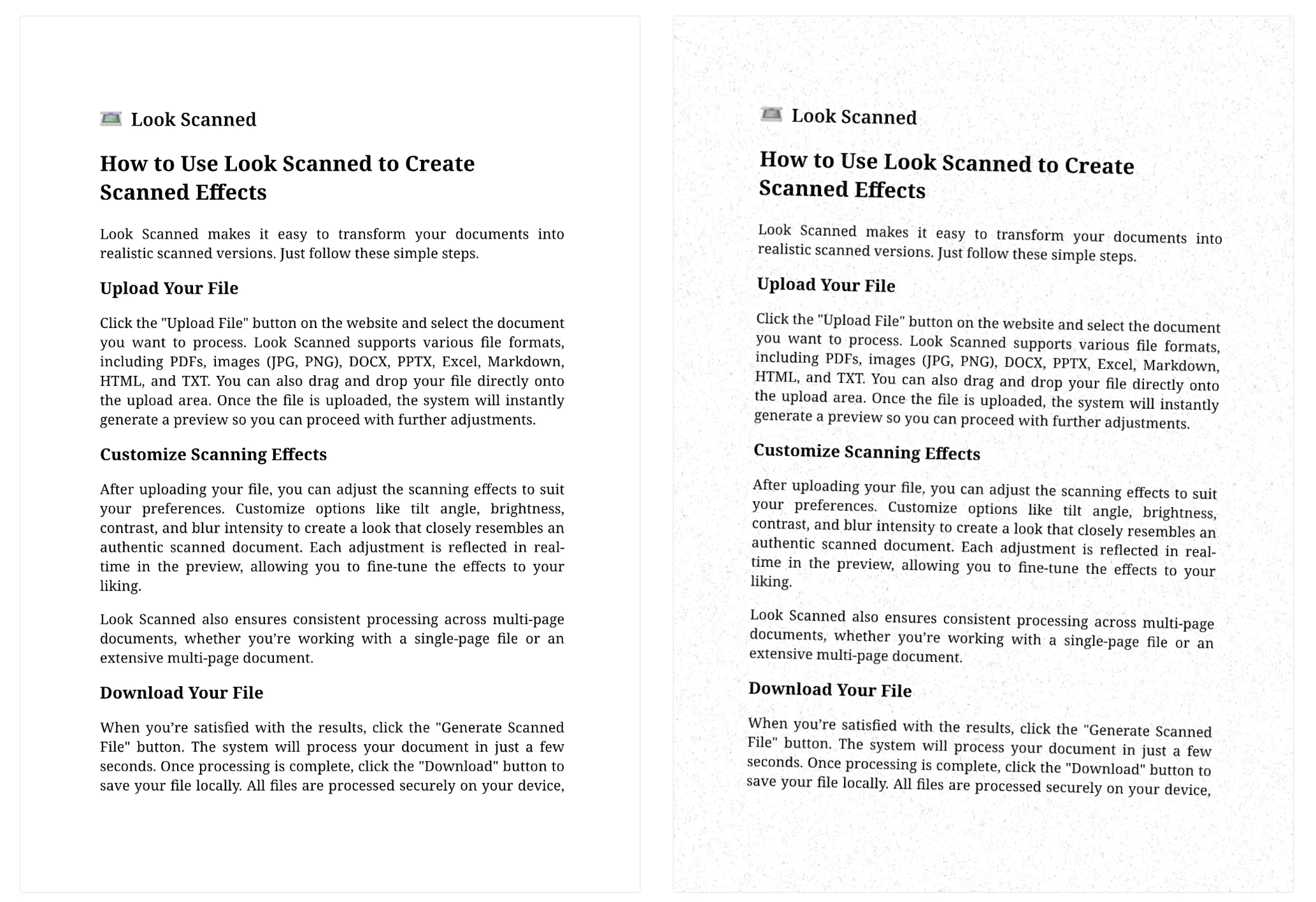
Stáhněte skenovaný soubor
Jakmile jste spokojeni, klikněte na tlačítko stažení a uložte si upravený dokument.
Tipy pro realistický výsledek
- Střídmost: Nepřehánějte rozostření ani texturu – zachovejte přirozenost.
- Zkuste různé úhly: Drobné natočení často působí věrohodněji.
Závěr
S nástroji jako Look Scanned nebylo nikdy snazší dodat dokumentům vzhled skenu. Ať už připravujete podání, sdílíte smlouvu nebo jen experimentujete s designem, autentického výsledku dosáhnete během pár kliknutí.