Як перетворити цифрові файли (PDF, DOCX, зображення) на реалістичні «скановані» копії
Дізнайтеся, як надати цифровим документам вигляд сканованих копій за допомогою Look Scanned — безплатного інструмента у браузері. У цьому гайді: покрокові інструкції, параметри налаштування та поради для досягнення автентичного вигляду.
Іноді потрібно, щоб цифровий документ виглядав так, ніби його відскановано. Чи то для більш професійного вигляду, чи для відповідності вимогам подання, чи просто з естетичних міркувань — надати документу «сканований» ефект на диво просто. У цій публікації ми пройдемо весь процес крок за кроком.
Навіщо робити документ схожим на скан?
Перш ніж переходити до «як», розгляньмо, навіщо може знадобитися цей ефект:
- Додати автентичності: Скановані документи часто здаються переконливішими, особливо для угод чи форм.
- Виконати вимоги подання: Деякі організації вимагають, щоб документи виглядали фізично підписаними та відсканованими.
- Підвищити захист: Ефект сканування ускладнює редагування, додаючи шар захисту.
- Покращити естетику: Текстура скану надає охайного, «відчутного» вигляду.
Які інструменти можна використати
Для створення ефекту сканування не потрібні складні програми. Ось кілька варіантів:
- Look Scanned: Зручний інструмент у браузері, що перетворює PDF, зображення, DOCX, PPTX, Excel, Markdown, HTML і TXT на документи зі «сканованим» виглядом.
- Графічні редактори: Програми на кшталт Photoshop або GIMP можуть застосовувати подібні фільтри, але зазвичай потребують більше зусиль і досвіду.
- Друк і сканування: Якщо маєте принтер і сканер, можна надрукувати документ і відсканувати його назад.
У цьому гайді ми зосередимося на Look Scanned, адже це швидко, інтуїтивно та безплатно.
Покрокова інструкція з Look Scanned
Дотримуйтеся цих кроків, щоб отримати ефект сканування:
Відвідайте Look Scanned
Відкрийте у браузері сайт lookscanned.io. Look Scanned — це універсальний веб-застосунок, що підтримує всі основні мобільні та десктопні браузери, тож ви зможете зручно працювати з телефона, планшета чи комп’ютера. Додаток також працює офлайн — після першого відвідування ви можете користуватися ним навіть без інтернету.
Завантажте свій файл
Просто перетягніть файл у спеціальну область завантаження або виберіть його вручну на пристрої. Look Scanned підтримує широкий спектр форматів:
- Документи PDF
- Зображення (JPG, PNG тощо)
- Файли Microsoft Office (DOCX, PPTX, Excel)
- Веб-формати (HTML, Markdown)
- Звичайний текст (TXT)
Налаштуйте параметри
Відкоригуйте параметри, щоб створити реалістичний вигляд скану:
- Простір кольорів: Оберіть відтінки сірого або колір.
- Рамка: Додайте або змініть рамки для ефекту «сканованого краю».
- Обертання та варіація обертання: Легке нахилення документа імітує недосконалості сканера.
- Яскравість і контраст: Відрегулюйте значення для збалансованої читабельності.
- Розмиття: Додайте легкий blur, щоб відтворити обмеження сканера.
- Шум: Додайте текстуру паперу для більшої автентичності.
- Жовтуватий відтінок: Імітуйте зістарений або трохи вицвілий папір.
- Роздільна здатність: Підлаштуйте для відчуття справжньої сканованої копії.
- Водяний знак: Додайте водяні знаки для захисту або брендингу.
- Метадані PDF: Відредагуйте метадані для додаткової персоналізації.
Перегляньте попередній результат
Скористайтеся переглядом у реальному часі, щоб переконатися, що результат відповідає вашим очікуванням.
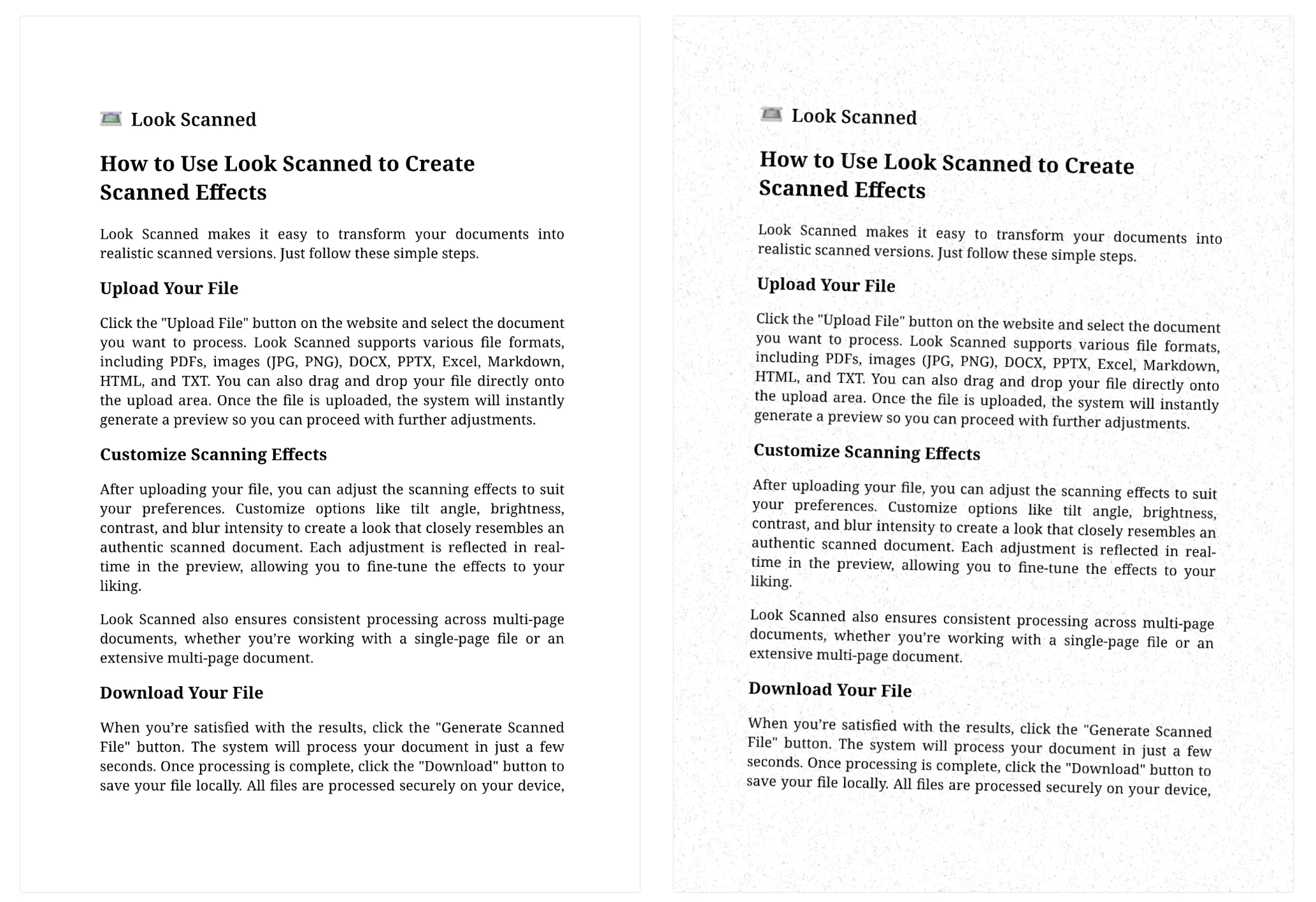
Завантажте перетворений файл
Коли будете задоволені, натисніть кнопку завантаження, щоб зберегти перетворений документ.
Поради для реалістичного вигляду
- Поміркованість: Не переборщуйте з розмиттям і текстурою — зберігайте природність.
- Експериментуйте з кутами: Невеликі повороти часто виглядають переконливіше.
Висновок
З інструментами на кшталт Look Scanned надати документам вигляд сканованих копій ще ніколи не було так просто. Чи готуєте ви матеріали до подання, чи ділитеся контрактом, чи експериментуєте з дизайном — досягти автентичного результату можна всього за кілька кліків.